IC認証によるご担当者様の本人確認について
ICチップ読み取り方式
操作ガイド
申込に必要なものの確認から、ICチップ読み取りの手順まで、わかりやすく解説します。
2026年4月1日施行の携帯電話不正利用防止法の省令改正により、法人契約における非対面での本人確認方法が変更となりました。近年増加する偽造書類を用いた不正契約の防止およびデジタル社会実現に向けた本人確認の高度化を目的として、公的個人認証(JPKI)およびICチップ読み取り+容貌画像方式での本人確認が必要となっています。
マイナンバーカードのICチップに搭載された電子証明書を利用して、オンラインで本人認証や文書の改ざん確認を公的に行うための仕組みです。国が管理する高い信頼性を持つ認証基盤です。
運転免許証やマイナンバーカードのICチップを読み取った後、本人の顔(容貌)を撮影し、ICチップに記録された顔写真データと照合することでオンライン本人確認を行う方式です。
申込・本人確認時に必要なもの
以下のいずれかをご用意ください。
- マイナンバーカード
- 運転免許証
NFC読み取り対応かつ以下のOSに対応した端末が必要です。
- iOS 17.0以上
- Android OS 7.0以上
名刺や社員証などをご準備ください。
推奨動作環境
専用アプリのインストール
ICチップ認証には専用アプリのインストールが必要です。申込フォームの送信前後どちらでもインストール可能ですが、手続き開始前に完了させてください。


ICチップ認証|手続き方法と手順
お持ちの書類とパスワードに合わせて、方法AまたはBをお選びください。どちらの方法でも本人確認の効力は同じです。
- 書類・顔の撮影が不要
- ステップ数が少なく短時間で完了
- 精度の高い認証が可能
- マイナンバーカードの券面記載のセキュリティコードで認証可能なため署名用パスワード無しでも手続き可能
- 運転免許証でも手続き可能
インストールした「ProTech マイナンバーIC認証」アプリを開きます。書類選択画面が表示されますので、「JPKI(マイナンバーカード)」を選択して「次へ」を押してください。
・JPKI(マイナンバーカード)← 方法Aはこちらを選択
・券面AP・容貌撮影(マイナンバーカード)
・運転免許証IC(運転免許証)
初回起動時:カメラとNFCへのアクセス許可が求められます。どちらも「許可する」を選んでください。
操作確認画面で内容を確認後、「はい → IC認証へ」を押すとパスワード入力画面が表示されます。マイナンバーカード発行時に市区町村の窓口で設定した英数字混在のパスワードを入力します。
マイナンバーカード交付時に設定した、英字(大文字)と数字を組み合わせた6〜16桁のパスワードです。カード交付時の「個人番号カード・電子証明書設定暗証番号記載票」の①に記載されています。
数字だけの4桁暗証番号(利用者証明用)とは別のものです。
⚠️ 5回連続で誤入力するとロックされます。パスワードに自信がない場合は先に市区町村の窓口で確認してください。
忘れた場合:スマートフォンアプリで事前予約後、コンビニのマルチコピー機で無料再設定できます。または市区町村の窓口でも再設定可能です。
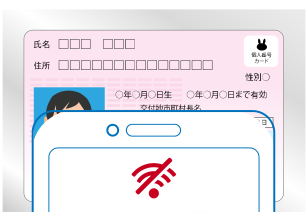
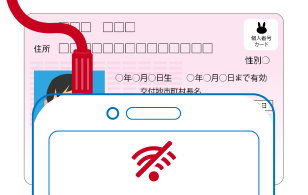
アプリの画面指示に従い、マイナンバーカードをスマートフォンの所定の位置に密着させます。読み取りが完了するまで動かさずに待ちます。
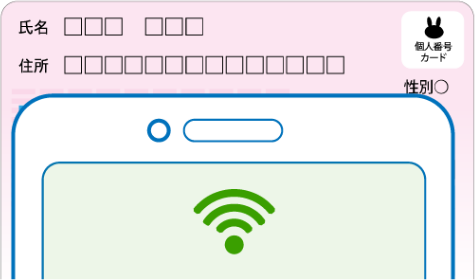
- カードをすぐスマートフォンから離さない
- カードにスマートフォンを垂直に当てる
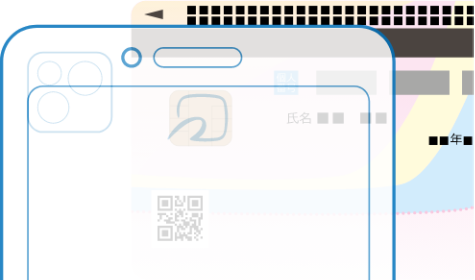
Androidの場合:背面の「NFCマーク」をカードの中央に合わせてください。
うまく読み取れない場合:スマートフォンケースを外して再試行してください。特に金属板入りのケースはNFC通信を遮断します。
「本人確認情報の送信が完了いたしました」の画面が表示されれば手続き終了です。本人確認書類の不備などがあった場合は、お電話またはメールにて再提出のお願いをさせていただくことがございます。恐れ入りますが、担当からの連絡があるまで今しばらくお待ちください。
アプリの書類選択画面で「運転免許証IC(運転免許証)」を選択して「次へ」を押してください。有効期限内の運転免許証をお手元にご準備ください。カードのカバー(スリーブ)がある場合は外してください。
免許証交付・更新時に警察署や免許センターで設定した数字4桁×2組の番号を入力します。暗証番号1と2はそれぞれ別の番号でも同じ番号でも、両方の入力が必要です。
暗証番号は3回連続で誤入力するとロックされます。ロックされると、運転免許センター・試験場・指定警察署へ出向いて解除手続きが必要です。
番号をお忘れの場合:警察署または運転免許センターの窓口にてご確認ください。
アプリの指示に従い、スマホを免許証の中央に密着させます。読み取り完了まで動かさずに固定してください。
Android:背面のNFCマークをカード中央へ
画面に表示される枠に合わせて、運転免許証の表面を撮影します。明るい場所で、反射・ぼやけ・見切れがないように撮影してください。
最後に前面カメラでご自身の顔を撮影して送信すれば完了です。正面を向き、マスク・帽子・眼鏡は外して撮影してください。
この方法では、自治体で設定した署名用パスワードは不要です。カードに記載された情報(生年月日・有効期限・セキュリティコード)を使って認証します。
マイナンバーカードに記載されている以下の3つの情報が必要です。
① 生年月日(和暦または西暦)
② 有効期限の年(カード表面に記載、4桁の数字)
③ セキュリティコード(顔写真の下に記載されている4桁の数字)
アプリの書類選択画面で「券面AP・容貌撮影(マイナンバーカード)」を選択して「次へ」を押してください。
操作確認画面でマイナンバーカードに記載されている順番で以下の情報を入力します。
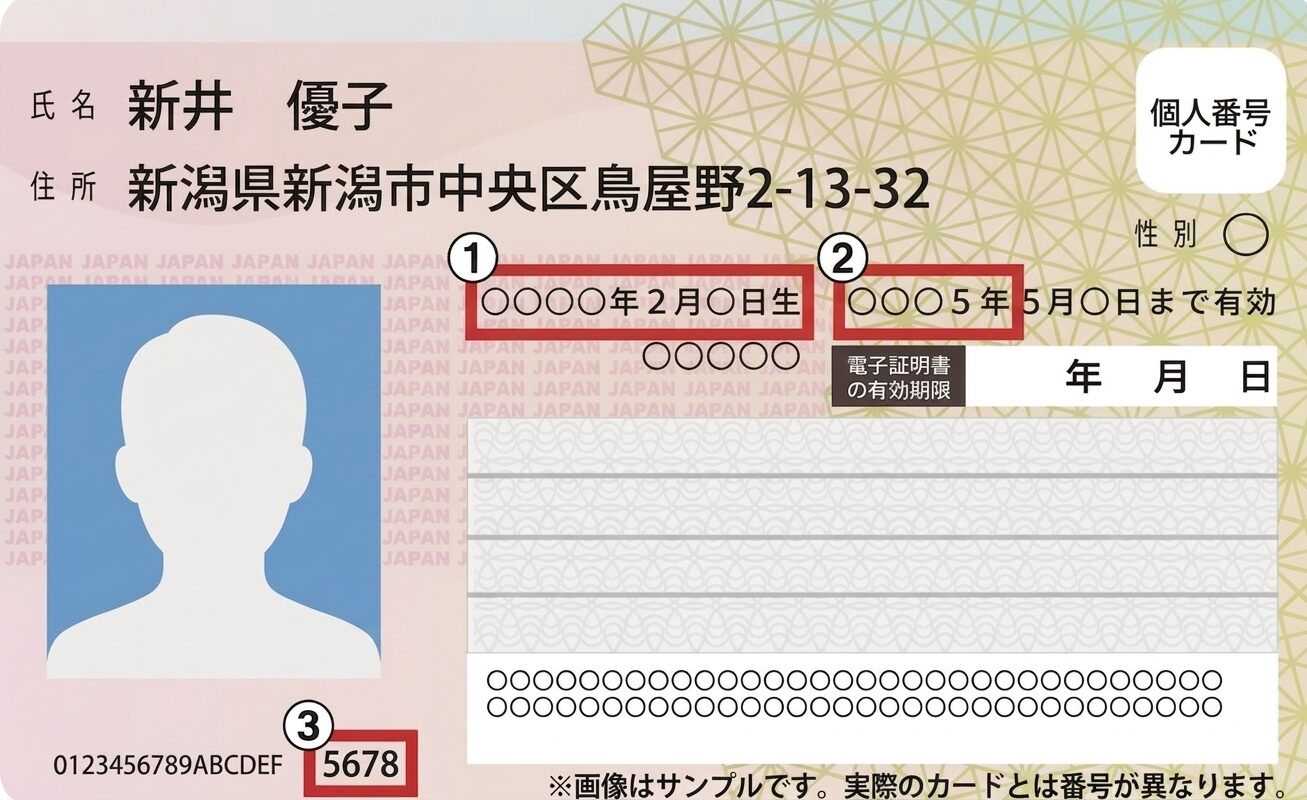
① 生年月日(カード中央)
② 有効期限(カード中央右)
③ セキュリティコード(顔写真の下・左下)
セキュリティコードは「写真の下に記載されている4桁の数字」です。
アプリの指示に従い、スマホをカードの中央に密着させます。読み取り完了まで動かさずに固定してください。
Android:背面のNFCマークをカード中央へ
画面に表示される枠に合わせて、マイナンバーカードの表面を撮影します。明るい場所で、反射・ぼやけ・見切れがないように撮影してください。
アプリの指示に従い、インカメラでご自身の顔を撮影します。正面を向き、明るい場所で顔全体が枠内に収まるようにしてください。マスク・眼鏡・帽子は外してください。
端種ごとの読み取り位置はこちら(公的個人認証サービスポータルサイト)
本人確認書類の不備などがあった場合は、お電話またはメールにて再提出のお願いをさせていただくことがございます。恐れ入りますが、担当からの連絡があるまで今しばらくお待ちください。
カードに対してスマートフォンを垂直(直角)に当てることが重要です。斜めになると通信が安定しません。
読み取り中はスマートフォンをカードからすぐに離さないでください。完了の合図があるまで密着させ続けてください。
iPhoneは本体上端をカード中央へ。AndroidはNFCマーク(FeliCaマーク)をカード中央へ。
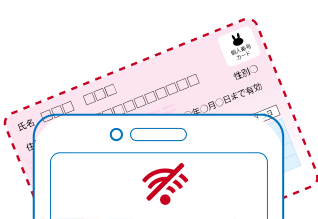
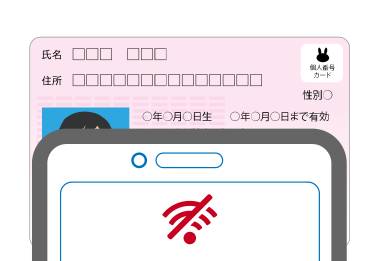
Android端末はNFCが無効になっている場合があります。「設定」→「接続」→「NFC」をオンにしてください。
※1 公的個人認証サービス(JPKI)とは、マイナンバーカードに搭載された電子証明書を用いて、インターネット上で安全に本人確認を行うための国の仕組みです。総務省が管轄する「地方公共団体情報システム機構(J-LIS)」が運営しています。